Showing posts with label komputer. Show all posts

Sunday, December 11, 2011

Istilah Istilah Dalam Blue Screen

Ketika saya sedang asik main games GTA vice city di komputer saya tiba-tiba Komputer saya berubah menjadi Biru total dengan kode kode yang saya tidak mengerti sama sekali kejadian itu sempat bikin panik tapi penasaran juga ko bisa gitu ya setelah saya cari tahu ternyata itu adalah Blue screen dan  ternyata ada beberapa faktor yang mengakibakan terjadinya Blue Screen di Antaranya :
Ketidakcocokkan file DLL ataupun bugs di kernel sistem operasi. Kerusakan fisikpun dapat menjadi penyebab terjadinya blue screen / layar biru diantaranya adalah adanya kerusakan di kipas komputer , memori yang rusak, mesin mainboard terlalu panas, power supplies yang hampir jebol
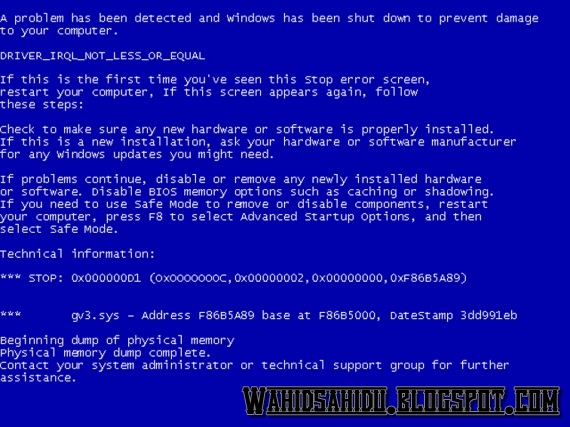
Jika terjadi blue Screen, biasanya Windows akan menciptakan sebuah file kecil yang akan melaporkan kepada kita akan adanya error pada komputer kita tapi bisanya kita tidak memperhatikan akan hal itu malah kita panik termasuk saya sich xixixixi, Habisnya pesan yang di muculkan kode sich tapi tenang ane udah punya Istilah-istilah penyebab terjadinya Blue Screen
Berikut ini Istilah-istilah penyebab terjadinya Blue Screen :


1. IRQL_NOT_LESS_OR_EQUAL (0X0000000A)
Error ini yang paling sering muncul pada saat terjadi Blue Screen.
Pesan kesalahan ini biasanya disebabkan kerena ada ketidakcocokan driver yang terinstall di komputer.
Penyebabnya:
- Driver yang bentrok atau tidak cocok
- Permasalahan pada Video Card, hal ini mencakup video card yang di overclock melebihi batas atau Anda baru berganti Video card dan Anda belum menguninstall driver Video card lama dari chipset berbeda
- Permasalahan pada Audio Card, meliputi kesalahan konfigurasi atau bug dalam driver sound card

2. NTFS_FILE_SYSTEM atau FAT_FILE_SYSTEM (0X00000024) atau (0X00000023)
Pesan error ini setidaknya sudah sedikit memberikan gambaran di mana kerusakan berada, yaitu ada di partisi atau filesystemnya tetapi bukan di harddisknya.
Kita bisa melakukan pengecekan dengan memeriksa kabel SATA atau PATA atau bisa mengecek partisi dengan tool chkdsk.

3. UNEXPECTED_KERNEL_MODE_TRAP (0X0000007F)
Bila Anda mendapatkan pesan error seperti ini, dapat disebabkan karena:
- Overclock Hardware yang berlebihan
- Komponen komputer yang terlalu panas
- BIOS yang korup
- Memory dan CPU yang cacat

4. DATA_BUS_ERROR
Pesan error ini disebabkan karena adanya kemungkinan bahwa memory atau slot memory di motherboard rusak.

5. PAGE_FAULT_IN_NONPAGED_AREA
Pesan error ini disebabkan karena adanya kerusakan hardware, termasuk memory utama, memory video card, atau memory di processor (L2 Cache)

6. INACCESSIBLE_BOOT_DEVICE
Pesan error ini disebabkan karena adanya kesalahan dalam konfigurasi jumper harddisk yang salah, virus boot sector, driver IDE controller yang salah, atau kesalahan driver chipset.

7. VIDEO_DRIVER_INIT_FAILURE
Pesan error ini disebabkan karena adanya Kesalahan terjadi pada instalasi driver video card yang kurang sempurna, restart pada saat instalasi atau juga dapat terjadi karena kesalahan dalam instalasi driver.

8. BAD_POOL_CALLER
Pesan error ini disebabkan karena adanya Kesalahan ini dapat terjadi karena kesalahan atau driver yang tidak kompatibel. Sering terjadi saat melakukan instalasi XP dari upgrade, atau bukan dari instalasi baru.

9. PEN_LIST_CORRUPT
Pesan error ini disebabkan karena adanya kerusakan RAM

10. MACHINE_CHECK_EXCEPTION
Pesan error ini disebabkan oleh cacatnya CPU, atau yang di overclock secara agresif, serta power supply yang kekurangan daya atau rusak.

11. INTERNAL_POWER_ERROR
Pesan Eror ini disebabkan oleh perangkat hardware seperti RAM yang kendor

Friday, December 9, 2011

Tanda-Tanda Komputer Terkena Virus

Bangun pagi stay on di komuter lagi, karena jawdal nulis pun tiba oke kali ini wahid akan membicarakan tanda tanda komputer terkena virus, kalau bicara soal virus pasti bawaaannya sangat menjengkelkan oke kita simak sama sama komputer yang terkana virus
  • Komputer Anda berjalan lebih lambat dari biasanya dan itu berlangsung secara konsisten.
  • Komputer tiba-tiba berhenti atau tidak merespon dan hal tersebut sering terjadi.
  • Komputer tiba-tiba restart atau crash dan ini terjadi beberapa menit sekali.
  • Komputer tiba-tiba restart dan tidak bisa berjalan normal kembali
  • Aplikasi komputer tidak berjalan dengan semestinya. Hardisk atau disk drive tidak bisa diakses.
  • Aktivitas print tidak bekerja dengan semestinya.
  • Sering terjadi pesan error yang aneh dan tidak biasanya
  • sering terlihat menu atau dialog box yang rusak.
Hal tersebut di atas merupakan gejala umum bahwa suatu komputer terinfeksi oleh virus komputer, tetapi itu bisa juga terjadi akibat dari gangguan pada hardware atau juga software. Solusi utamanya ialah dengan melakukan instalasi antivirus yang selalu up-to-date

Saturday, November 12, 2011

Cara Menjadikan Flashdisk Sebagai RAM

Performa Laptop  atau Komputer menurun, hmm pasti itu adalah salah satu masalah yang di akibatkan oleh RAM, Nah kalau bicara soal RAm ini pasti sobat terpikir harus ngeluarin duit lagi nich, namun di wahidsahidu.blogspot.com itu tidaklah di perlukan tapi yang dibutuhkan adalah flashdisk yang akan kita jadikan RAM, Menjadikan Flashdisk Sebagai RAM Laptop memangnya bisa??? ya bisalah, namun kali ini sobat harus merelakan salah satu port USB untuk 
dijadikan slot default Flashdisk RAM.
Kalau mau menjadikan FLashdisk Sebagai RAM, ikuti langkah-langkah berikut ini:

1. Colokkan Flashdisk pada slot USB yang Anda kehendaki.
2. Klik menu Start>Control Panel>pilih ikon System. lalu klik tab advanced.
3. Klik tombol Settings pada bagian Performance. Setelah itu klik tab 
Advance pada jendela Performance Options, lalu klik tombol Change di 
bagian Virtual Memory untuk menampilkan kotak penyetingan memory 
virtual.
4. Klik drive C:
5. Pilih opsi No Paging File pada radio Button yang ada, dan tandailah books Set.
6. Pilih drive yang menyatakan Flashdisk Anda. Setelah itu tandai opsi 
System Managed Size pada radio button.lalu kliklah tombol Set. Kalau 
ternyata rekomendasi total paging file size-nya terlalu besar, Anda bisa
memasukkan nilai kapasitas total Flashdisk.
7. Klik OK,,dan Restart komputer anda

Wednesday, November 2, 2011

Sejarah Windows

Windows 1.0

Versi pertama Microsoft Windows, yang disebut dengan Windows 1.0, dirilis pada tanggal 20 November 1985. Versi ini memiliki banyak kekurangan dalam beberapa fungsionalitas, sehingga kurang populer di pasaran. Pada awalnya Windows versi 1.0 ini hendak dinamakan dengan Interface Manager, akan tetapi Rowland Hanson, kepala bagian pemasaran di Microsoft Corporation, meyakinkan para petinggi Microsoft bahwa nama "Windows" akan lebih "memikat" konsumen. Windows 1.0 bukanlah sebuah sistem operasi yang lengkap, tapi hanya memperluas kemampuan MS-DOS dengan tambahan antarmuka grafis. Selain itu, Windows 1.0 juga memiliki masalah dan kelemahan yang sama yang dimiliki oleh MS-DOS.

Lebih jauh lagi, Apple yang menuntut Microsoft membuat Microsoft membatasi kemampuannya. Sebagai contoh, jendela-jendela di dalam Windows 1.0 hanya dapat ditampilkan di layar secara "tile" saja, sehingga jendela tersebut tidak dapat saling menimpa satu sama lainnya. Selain itu, tidak ada semacam tempat yang digunakan untuk menyimpan berkas sebelum dihapus (Recycle Bin), karena memang Apple berkeyakinan bahwa mereka memiliki hak terhadap paradigma tersebut. Microsoft pun kemudian membuang limitasi tersebut dari Windows dengan menandatangani perjanjian lisensi dengan Apple.

Windows 2.x

Windows versi 2 pun muncul kemudian pada tanggal 9 Desember 1987, dan menjadi sedikit lebih populer dibandingkan dengan pendahulunya. Sebagian besar populeritasnya didapat karena kedekatannya dengan aplikasi grafis buatan Microsoft, Microsoft Excel for Windows dan Microsoft Word for Windows. Aplikasi-aplikasi Windows dapat dijalankan dari MS-DOS, untuk kemudian memasuki Windows untuk melakukan operasinya, dan akan keluar dengan sendirinya saat aplikasi tersebut ditutup.

Microsoft Windows akhirnya memperoleh peningkatan signifikan saat Aldus PageMaker muncul dalam versi untuk Windows, yang sebelumnya hanya dapat berjalan di atas Macintosh. Beberapa ahli sejarahwan komputer mencatat ini sebagai kemunculan sebuah aplikasi yang laku secara signifikan selain buatan Microsoft sebagai awal kesuksesan Microsoft Windows.

Windows versi 2.0x menggunakan model memori modus real, yang hanya mampu mengakses memori hingga 1 megabita saja. Dalam konfigurasi seperti itu, Windows dapat menjalankan aplikasi multitasking lainnya, semacam DESQview, yang berjalan dalam modus terproteksi yang ditawarkan oleh Intel 80286.

Windows 2.1x

Selanjutnya, dua versi yang baru dirilis, yakni Windows/286 2.1 dan Windows/386 2.1. Seperti halnya versi Windows sebelumnya, Windows/286 menggunakan model memori modus real, tapi merupakan versi yang pertama yang mendukung High Memory Area (HMA). Windows/386 2.1 bahkan memiliki kernel yang berjalan dalam modus terproteksi dengan emulasi Expanded Memory Specification (EMS) standar Lotus-Intel-Microsoft (LIM), pendahulu spesifikasi Extended Memory Specification (XMS) yang kemudian pada akhirnya mengubah topologi komputasi di dalam IBM PC. Semua aplikasi Windows dan berbasis DOS saat itu memang berjalan dalam modus real, yang berjalan di atas kernel modus terproteksi dengan menggunakan modus Virtual 8086, yang merupakan fitur baru yang dimiliki oleh Intel 80386.

Versi 2.03 dan kemudian versi 3.0 mendapatkan tuntutan dari Apple karena memang versi 2.1 ini memiliki modus penampilan jendela secara cascade (bertumpuk), selain beberapa fitur sistem operasi Apple Macintosh yang "ditiru" oleh Windows, utamanya adalah masalah tampilan/look and feel. Hakim William Schwarzer akhirnya membatalkan semua 189 tuntutan tersebut, kecuali 9 tuntutan yang diajukan oleh Apple terhadap Microsoft pada tanggal 5 Januari 1989.

Kesuksesan dengan Windows 3.0

Microsoft Windows akhirnya mencapai kesuksesan yang sangat signifikan saat menginjak versi 3.0 yang dirilis pada tahun 1990. Selain menawarkan peningkatan kemampuan terhadap aplikasi Windows, Windows 3.0 juga mampu mengizinkan pengguna untuk menjalankan beberapa aplikasi MS-DOS secara serentak (multitasking), karena memang pada versi ini telah diperkenalkan memori virtual. Versi ini pulalah yang menjadikan IBM PC dan kompatibelnya penantang serius terhadap Apple Macintosh. Hal ini disebabkan dari peningkatan performa pemrosesan grafik pada waktu itu (dengan adanya kartu grafis Video Graphics Array (VGA)), dan juga modus terproteksi/modus 386 Enhanced yang mengizinkan aplikasi Windows untuk memakai memori lebih banyak dengan cara yang lebih mudah dibandingkan dengan apa yang ditawarkan oleh MS-DOS.

Windows 3.0 dapat berjalan di dalam tiga modus, yakni modus real, modus standar, dan modus 386 Enhanced, dan kompatibel dengan prosesor-prosesor keluarga Intel dari Intel 8086/8088, 80286, hingga 80386. Windows 3.0 akan mencoba untuk mendeteksi modus mana yang akan digunakan, meski pengguna dapat memaksa agar Windows bekerja dalam modus tertentu saja dengan menggunakan switch-switch tertentu saat menjalankannya

* win /r: memaksa Windows untuk berjalan di dalam modus real
* win /s: memaksa Windows untuk berjalan di dalam modus standar
* win /3: memaksa Windows untuk berjalan di dalam modus 386 Enhanced.

Versi 3.0 juga merupakan versi pertama Windows yang berjalan di dalam modus terproteksi, meskipun kernel 386 enhanced mode merupakan versi kernel yang ditingkatkan dari kernel modus terproteksi di dalam Windows/386.

Karena adanya fitur kompatibilitas ke belakang, aplikasi Windows 3.0 harus dikompilasi dengan menggunakan lingkungan 16-bit, sehingga sama sekali tidak menggunakan kemampuan mikroprosesor Intel 80386, yang notabene adalah prosesor 32-bit.

Windows 3.0 juga hadir dalam versi "multimedia", yang disebut dengan Windows 3.0 with Multimedia Extensions 1.0, yang dirilis beberapa bulan kemudian. Versi ini dibundel dengan keberadaan "multimedia upgrade kit", yang terdiri atas drive CD-ROM dan sebuah sound card, seperti halnya Creative Labs Sound Blaster Pro. Versi ini merupakan perintis semua fitur multimedia yang terdapat di dalam versi-versi Windows setelahnya, seperti halnya Windows 3.1 dan Windows for Workgroups, dan menjadi bagian dari spesifikasi Microsoft Multimedia PC.

Fitur-fitur yang disebutkan di atas dan dukungan pasar perangkat lunak aplikasi yang semakin berkembang menjadikan Windows 3.0 sangat sukses di pasaran. Tercatat, dalam dua tahun sebelum dirilisnya versi Windows 3.1, Windows 3.0 terjual sebanyak 10 juta salinan. Akhirnya, Windows 3.0 pun menjadi sumber utama pemasukan Microsoft, dan membuat Microsoft melakukan revisi terhadap beberapa rencana awalnya.

Beralih sementara ke OS/2

Selama pertengahan hingga akhir 1980an, Microsoft dan IBM bekerja sama dalam mengembangkan sebuah sistem operasi penerus DOS, yang disebut sebagai IBM OS/2. OS/2 dapat menggunakan semua kemampuan yang ditawarkan oleh mikroprosesor Intel 80286 dan mampu mengakses memori hingga 16 Megabyte. OS/2 1.0 dirilis pada tahun 1987, yang memiliki fitur swapping dan multitasking, selain tentunya mengizinkan aplikasi MS-DOS untuk berjalan di atasnya.

OS/2 versi 1.0 hanyalah sebuah sistem operasi yang berbasis modus teks/command line saja. OS/2 versi 1.1 yang dirilis pada tahun 1988 menawarkan antarmuka grafis, yang disebut dengan Presentation Manager (PM). Presentation Manager ini menggunakan sistem koordinat yang sama dengan koordinat Cartesius, berbeda dengan sistem operasi Windows dan beberapa sistem GUI lainnya. Penggunaan sistem koordinat tersebut menyebabkan titik x,y 0,0 pada OS/2 diletakkan pada pojok kiri bawah layar, sementara pada Windows, peletakannya pada pojok kiri atas. OS/2 versi 1.2, yang dirilis pada tahun 1989, memperkenalkan sebuah sistem berkas baru, yang disebut dengan High Performance File System (HPFS), yang ditujukan untuk menggantikan sistem berkas File Allocation Table (FAT).

Pada awal-awal tahun 1990an, hubungan antara Microsoft dan IBM pun meregang akibat munculnya sebuah konflik. Hal ini dikarenakan mereka saling bekerja sama dalam mengembangkan sistem operasi komputer pribadi masing-masing (IBM dengan OS/2 dan Microsoft dengan Windows-nya), keduanya memiliki akses terhadap kode masing-masing sistem operasi. Microsoft menghendaki pengembangan lebih lanjut dari sistem operasi Windows buatannya, sementara IBM memiliki hasrat bahwa semua pekerjaan masa depannya haruslah dibuat berdasarkan sistem operasi OS/2. Dalam sebuah percobaan untuk mengakhiri konflik ini, IBM dan Microsoft akhirnya setuju bahwa IBM akan mengembangkan IBM OS/2 versi 2.0, untuk menggantikan OS/2 versi 1.3 dan Windows 3.0, sementara Microsoft harus mengembangkan sebuah sistem operasi baru, OS/2 versi 3.0, yang akan kemudian menggantikan OS/2 versi 2.0.

Persetujuan ini pun tidak berlangsung lama, sehingga hubungan IBM dan Microsoft pun dihentikan. IBM akhirnya melanjutkan pengembangan OS/2, sementara Microsoft mengganti nama sistem operasi OS/2 versi 3.0 (yang belum dirilis) menjadi Windows NT. Keduanya masih memiliki hak untuk menggunakan teknologi OS/2 dan Windows yang sudah dibentuk sampai pemutusan persetujuan; akan tetapi, Windows NT benar-benar ditulis sebagai sebuah sistem operasi yang baru dan sebagian besar kode bebas dari kode IBM OS/2.

Setelah versi 1.3 dirilis untuk untuk membenarkan beberapa masalah dalam OS/2 versi 1.x, IBM akhirnya merilis OS/2 versi 2.0 pada tahun 1992. Versi 2.0 ini menawarkan peningkatan yang signifikan, yakni sebuah GUI berorientasi objek, yang disebut dengan Workplace Shell (WPS), yang mencakup di dalamnya sebuah dekstop dan dianggap oleh banyak orang merupakan fitur terbaik di dalam OS/2. Microsoft pun akhirnya "menjiplak" beberapa elemen dari Workplace Shell pada sistem operasi Windows 95 yang dirilis tiga tahun kemudian. Versi 2.0 juga menawarkan API yang mendukung penuh instruksi 32-bit milik Intel 80386, sehingga menawarkan fitur multitasking yang bagus dan mampu mengalamatkan memori hingga 4 gigabyte. Meskipun demikian, banyak hal di dalam internal sistem masih menggunakan kode 16-bit, yang mengharuskan device driver juga harus ditulis dengan menggunakan kode 16-bit juga, selain tentunya beberapa hal internal lainnya. Hal ini merupakan salah satu alasan mengapa OS/2 kekurangan driver perangkat keras. Versi 2.0 juga mampu menjalankan aplikasi DOS dan Windows 3.0, karena memang IBM juga masih memiliki hak untuk menggunakan kode DOS dan Windows setelah "perceraian" hubungan antara mereka.


Tuesday, November 1, 2011

Cara Mematikan Activation Key Windows Xp

Cara Mematikan Activation Key Windows Xp Ketika Anda menginstal sistem operasi Windows XP pada PC untuk pertama kalinya , Anda akan diberikan pilihan untuk memasukkan kode kunci produk Anda mengaktifkan salinan perangkat lunak . Jika Anda memilih untuk tidak mengaktifkan sistem operasi pada saat instalasi awal , jendela pengingat secara berkala akan muncul saat Anda menggunakan komputer Anda . Dalam rangka untuk menghapus jendela aktivasi , Anda dapat mengedit registri sistem dan menonaktifkan Activation Windows Xp.

Barikut cara menonaktifkan Activation Key pada Windows Xp:
1. Log on ke PC Anda dengan account administrator .
2. Buka menu Start dan klik ” Run ” .
3. Ketik ” regedit ” dalam kotak teks dan klik pada tombol ” OK ” untuk memulai Registry Editor .
4. Arahkan ke direktori dalam registri HKEY_LOCAL_MACHINE -> SOFTWARE -> Microsoft -> Windows NT -> CurrentVersion -> WPAEvents .
5. Klik dua kali pada entri registri berlabel ” OOBETimer . ”
6 Ubah string huruf dan angka dengan yang ini ” FF D5 71 D6 8B 6A 8D 6F D5 33 93 FD “Â lalu tekan ” OK ” untuk menyimpan pengaturan .
7. Klik kanan pada folder ” WPAEvents ” dan pilih ” Permissions. ” Klik Pada System, kemudian ceklist semua kotak Deny.
8. Restart PC anda .

Sunday, October 30, 2011

10 Fakta Keamanan Internet yang Perlu Anda Ketahui

Perilaku penjahat cyber semakin hari kian berbahaya. Symantec mengungkap 10 fakta serius mengenai keamanan internet yang tidak dapat diabaikan hingga Maret 2010 ini. Berdasar keterangan tertulis Symantec, penjahat cyber terus mencari cara-cara baru serta canggih untuk menyerang pengguna internet kelas konsumer dan enterprise.

Misalkan saat gempa Haiti beberapa saat lalu. Banyak spammer memanfaatkan kejadian tersebut, untuk mengeruk keuntungan pribadi. Belum lagi munculnya platform-platform baru seperti iPad, yang menambah serangan berbasis SEO (Search Engine Optimization).
Berikut adalah 10 fakta serius mengenai keamanan yang tidak dapat diabaikan pada 2010:

1. Serangan Cyber Merugikan Banyak Perusahaan.
75% perusahaan besar menderita akibat serangan cyber dalam 12 bulan terakhir, dengan kerugian rata-rata mencapai US$2 juta per tahun.

2. Pergeseran Spam Global.
Asia Pasific, Jepang serta Amerika Selatan mengambil alih posisi Amerika Utara dan EMEA sebagai sumber spam tersebesar.

3. Urutan Tertinggi dalam Daftar Aktivitas Jahat.
China menempati urutan tertinggi dalam aktivitas jahat, mencapai 25% dari total di seluruh dunia.

4. Kartu Kredit Paling Laris Diperdagangkan.
Informasi kartu kredit adalah yang paling umum diiklankan untuk diperjualbelikan di ekonomi bawah tanah, mencapai 18% dari seluruh barang dan layanan.

5. Bank-bank Menjadi Sasaran Phishing.
76% merek yang digunakan dalam serangan phishing pada 2010 berada di sektor keuangan.

6. Spam Tradisional Hilang, Scam dengan Target Khusus Muncul.
Jumlah total pesan scam dan phishing mencapai 21% dari seluruh spam, merupakan yang tertinggi sejak 2007.

7. Agenda Baru Mendorong Serangan.
Gempa di Haiti telah meningkatkan volume pesan scam dan phishing ketika spammer menggunakan kejadian tragis ini untuk mengeruk keuntungan.

8. Asia Pasifik dan Jepang rentan diserang.
Asia Pasifik dan Jepang adalah daerah dengan serangan berbasis web terbesar pada Oktober-Desember 2009.

9. Semakin Populernya Sebuah Platform Baru akan Mendorong Serangan.
Ketika pencarian istilah iPad meningkat, serangan berbasis SEO (search engine optimization) dan phishing teramati selama peluncuran Apple iPad.

10. Para Penjahat Cyber Mencuri Informasi, Bukan Infrastruktur.
Pencurian kekayaan intelektual dilaporkan merupakan kerugian cyber terbesar di kalangan dunia bisnis Singapura.


Sumber : Ketok.com

Berikut 7 Langkah Bersihkan Virus Sandra Dewi

Jangan khawatir kalau tiba-tiba komputer terinfeksi virus yang mencatut nama Sandra Dewi. Kalaupun antivirus belum sanggup mematikannya, Anda dapat menghentikan serangannya dengan langkah-langkah manual.
Virus Sandra Dewi menyebar melalui USB flash dengan mengaktifkan file bernama Sandra Dewi Bugil.exe. Virus ini tak merusak, tetapi sangat mengganggu karena akan mematikan sejumlah fungsi Windows dan melakukan shut down berulang-ulang.

Berikut 7 langkah manual membersihkan virus Sandra Dewi:

1. Sebaiknya putuskan hubungan komputer yang akan dibersihkan dari jaringan.
2. Matikan "System Restore" selama proses pembersihan virus (untuk Windows XP/Vista)
3. Matikan proses virus yang aktif di memory. Gunakan tools pengganti task manager, seperti Process Explorer yang dapat anda download pada alamat berikut http://www.sysinternals.com/utils/index.html

4. Lakukan kill process, pada beberapa file virus yang aktif: (Gambar 1)

- C:-Documents and Settings-%user%-Start Menu-Programs-Startup-Sandra Dewi Bugil.exe
- C:-WINDOWS- Sandra Dewi Bugil.exe

5. Hapus string registry yang telah dibuat oleh virus. Untuk mempermudah dapat menggunakan script registry di bawah ini.

[Version]

Signature="$Chicago$"

Provider=Vaksincom Oyee


[DefaultInstall]

AddReg=UnhookRegKey

DelReg=del

[UnhookRegKey]

HKCR, batfile-shell-open-command,,,"""%1"" %*"

HKCR, comfile-shell-open-command,,,"""%1"" %*"

HKCR, exefile-shell-open-command,,,"""%1"" %*"

HKCR, piffile-shell-open-command,,,"""%1"" %*"

HKCR, lnkfile-shell-open-command,,,"""%1"" %*"

HKCR, scrfile-shell-open-command,,,"""%1"" %*"

HKLM, SOFTWARE-Microsoft-Windows NT-CurrentVersion, RegisteredOrganization,0, "Organization"

HKLM, SOFTWARE-Microsoft-Windows NT-CurrentVersion, RegisteredOwner,0, "Owner"

HKLM,SOFTWARE-Microsoft-Windows-CurrentVersion-Explorer-Advanced-Folder-Hidden-SHOWALL, CheckedValue, 0x00010001,1

HKLM,SOFTWARE-Microsoft-Windows-CurrentVersion-Explorer-Advanced-Folder-Hidden-SHOWALL, DefaultValue, 0x00010001,2

[del]

HKCU, Software-Microsoft-Windows-CurrentVersion-Policies-System, DisableRegistryTools

HKCU, Software-Microsoft-Windows-CurrentVersion-Policies-System, DisableMsConfig

HKCU, Software-Microsoft-Windows-CurrentVersion-Policies-System, DisableTaskMgr

HKCU, Software-Policies-Microsoft-Windows-system, DisableCMD

HKCU, Software-Microsoft-Internet Explorer-Main, Window Title

HKCU, Software-Microsoft-Windows-CurrentVersion-Policies-Explorer, NoFolderOptions

HKCU, Software-Microsoft-Windows-CurrentVersion-Policies-Explorer, NoFind

HKCU, Software-Microsoft-Windows-CurrentVersion-Policies-Explorer, NoClose

HKCU, Software-Microsoft-Windows-CurrentVersion-Policies-Explorer, NoControlPanel

HKCU, Software-Microsoft-Windows-CurrentVersion-Policies-Explorer, NoRun

HKCU, Software-Microsoft-Windows-CurrentVersion-Policies-Explorer, NoStartMenuMorePrograms

HKCU, Software-Microsoft-Windows-CurrentVersion-Policies-Explorer, NoViewContextMenu

HKCU, Software-Microsoft-Windows-CurrentVersion-Policies-Explorer, NoViewOnDrive

HKCU, Software-Microsoft-Windows-CurrentVersion-Policies-Explorer, StartMenuLogoff

Gunakan notepad, kemudian simpan dengan nama "repair.inf" (gunakan pilihan Save As Type menjadi All Files agar tidak terjadi kesalahan). Jalankan repair.inf dengan klik pada menu File pada windows explorer, kemudian pilih install. Sebaiknya membuat file repair.inf di komputer yang clean, agar virus tidak aktif kembali.

6. Hapus file virus yang mempunyai ciri-ciri sebagai berikut :
-Icon gambar (JPEG Image)
- Extension exe
- Ukuran 132 KB

Catatan
- Sebaiknya tampilkan file yang tersembunyi agar mempermudah dalam proses pencarian file virus.
- Untuk mempermudah proses pencarian sebaiknya gunakan "Search Windows" dengan filter file *.exe yang mempunyai ukuran 132 KB.
- Hapus file virus yang biasanya mempunyai date modified yang sama. (Gambar 2)

7. Untuk pembersihan yang optimal dan mencegah infeksi ulang, sebaiknya menggunakan antivirus yang ter-update dan mengenali virus ini dengan baik. Anda dapat pula menggunakan tools Norman Malware Cleaner yang dapat anda download pada http://normanasa.vo.llnwd.net/o29/public/Norman_Malware_Cleaner.exe

Sumber : VaksinCom

Scareware, Virus Berkedok Antivirus

Jika Anda termasuk orang yang sering menggunakan internet, terutama yang menggunakan koneksi broadband dan komputer bekerja non-stop Anda perlu berhati-hati dengan virus tipe ini. Terkadang juga disebut sebagai Advance Antivirus atau Rogue Scanner. Program ini bekerja dengan menakut-nakuti korban bahwa PC yang digunakan telah terinveksi virus atau spyware berbahaya. Selanjutnya dengan berlagak baik scareware menawarkan download antivirus dari website yang telah dipersiapkan. Alih-alih antivirus ampuh, justru yang ditawarkan adalah antivirus gadungan.
Selain antivirus palsu, bahkan beberapa website scareware juga mempergunakan tipu daya untuk mengelabui korban lebih lanjut. Modus yang paling sering dipakai adalah meminta sejumlah uang sebagai ganti aktivasi/lisensi atau sekedar donasi untuk pengembangan program. Agar terlihat meyakinkan, tentu saja website yang dipajang sudah dipoles sedemikian rupa sehingga terlihat anggun dan professional. Nah, jika korban terjebak dengan memberikan akun kartu kredit untuk melakukan pembayaran online terancam menjadi sasaran credit card fraud alias pencurian lewat kartu kredit. Menurut berita yang dimuat vaksin.com, beberapa pengguna mengadukan adanya tagihan yang lebih tinggi dari transaksi yang dilakukan.
Indikasi
Tanda-tanda serangan scareware adalah ketika pengguna komputer mendadak mendapatkan peringatan bahwa di komputernya di temukan virus/spyware berbahaya. Peringatan yang datang tanpa diduga ini biasanya muncul dalam berbagai variasi, mulai dari perubahan wallpaper, munculnya pesan di ’system tray’ (pojok kanan bawah layar komputer) atau Popup Windows. Khusus yang terakhir ini, biasanya menyaru sebagai browser yang Anda gunakan (seperti Mozilla Firefox dan Internet Explorer). Anehnya, scanner ‘yang baik hati’ ini juga langsung memberikan solusi dengan menawarkan removalnya saat itu juga. Jika ada kondisi yang seperti ini, Anda harus ekstra hati-hati. Komputer kantor rekan saya pernah kacau balau akibat serangan scareware tipe terakhir ini.

Beberapa ciri scareware yang saat ini sedang marak menyebar di internet adalah sebagai berikut :

Jika komputer korbannya mendapatkan peringatan adanya malware tetapi tidak melakukan tindakan seperti mendownload scareware yang disarankan, maka komputer tersebut akan terus menerus mendapatkan peringatan pop up windows yang meninformasikan adanya malware di komputernya. Dalam beberapa kasus, bahkan komputer korban “dikerjai” seperti drive C: dihilangkan dari Windows Explorer dan menghilangkan folder-folder baik di harddrive lokal maupun folder sharing di jaringan sehingga makin menambah kepanikan pengguna komputer korbannya.
Scareware ini sulit di deteksi antivirus karena ia akan selalu mengupdate dirinya dan melakukan release ulang guna mencegah deteksi program antivirus.
Menurut pantauan Vaksincom, saat ini banyak scareware sudah mampu menginfeksi Widnwos Vista, jadi korbannya tidak hanya terbatas pada Windows XP / 2000 saja.
Walaupun anda sudah klik [Cancel] atau [X] untuk menutup box dialog ketika ditanyakan apakah mau mendownload scareware, aksi yang dilakukan TETAP akan mendownload scareware. Bahkan beberapa scareware secara otomatis mendownloadkan dan menginstalkan dirinya ke komputer korbannya.
Anda tidak dapat menghentikan proses download yang berlangsung, sekalipun anda menutup browser anda karena proses download akan berlangsung di background (tidak terlihat). Salah satu cara yang cukup efektif untuk menghentikan download adalah menggunakan key [Alt][F4].
Administrator jaringan di korporat dapat mempertimbangkan memblok akses ke situs-situs download scareware seperti winfixer.com, winantivirus.com, systemdoctor.com tetapi seperti kita ketahui jumlah scareware yang mencapai lebih dari 80 pada saat ini dan dalam waktu singkat akan mencapai lebih dari 100 scareware membuat proses blokir website scareware ini sangat melelahkan. Salah satu cara yang efektif mengatasi infeksi scareware adalah menggunakan filter jaringan yang dipasang di router backbone internet anda seperti Norman Network Protector yang akan melakukan scanning seluruh traffic yang masuk ke jaringan intranet baik itu traffic http, smtp, pop maupun ftp.
Modus Infeksi
Sasaran serangan Scareware sangat bervariasi, diantaranya:

- Mengeksploitasi celah keamanan (Java Script) browser waktu mengunjungi website tertentu sehingga scareware akan terinstal secara otomatis dan menampilkan peringatan palsu.
- Menawarkan scan malware gratis atau tune up sistem komputer gratis.
- Email, ada beberapa modus umum yang digunakan seperti ditulis di vaksin.com yakni:

Kartu ucapan/ reeting card. Email yang datang juga memiliki banyak varian, baik yang datang dalam lampiran bervirus (biasanya di kompres / zip) maupun hanya link download yang memanfaatkan fitur “drive by download”.
Breaking News dari CNN atau situs berita yang lain.
Menawarkan film porno artis ternama seperti Angelina Jolie yang dikombinasikan dengan baik sekali dengan rekayasa sosial pada situs You Tube. Dimana file yang mengandung virus seakan-akan harus di download sebagai codec (file yang diperlukan untuk menonton file film di You Tube). Lihat artikel Vaksin.com berikut.
Datang dalam lampiran terkompres seperti yang terakhir ditemui Vaksincom datang sebagai email konfirmasi pengiriman barang dari UPS yang meminta kita mencetak invoice .doc yang sebenarnya adalah file virus karena memiliki ekstensi ganda (ups_letter.doc.exe). Supaya lampiran ini tidak diblok di mailserver ia di kompres terlebih dahulu dengan nama “ups_letter.zip”.
Antisipasi lebih baik daripada membersihkan virus.
Ada banyak langkah yang bisa Anda lakukan, diantaranya:

Install Antivirus di PC Anda, pilih program yang sudah dikenal dan terbukti ampuh
Jika Anda penggila internet namun takut dengan serangan scareware, gunakan browser dengan mode plain text saja (tanpa gambar)
Hati-hati saat menggunakan software atau scanner online yang asing. Jika Anda membutuhkan layanan ini, saya sarankan Anda memakai Housecall dari Trendmicro atau Eset Online Scanner. Kedua layanan ini sudah terbukti keamanannya.
Update Antivirus Anda secara berkala, saya sarankan paling lambat update tiap 3 hari sekali.
Jika komputer Anda terhubung dengan internet, lakukan update patch sistem operasi Anda.
Jika ternyata Anda kurang beruntung, dan Scareware sudah menyerang PC Anda, segera putus koneksi internet. Lakukan langkah pembersihan dengan Antivirus update terbaru. Norman cukup ampuh untuk menangani tipe virus ini.

Sumber : guntingbatukertas.com

Saturday, October 29, 2011

cara mematikan komputer dengan cepat

Pernah tidak ketika sobat lagi sibuk-sibuknya ni, tapi Computer/Laptop sobat masih nyala,,pasti sobat harus matiin com lagi kan, pasti lama thu..kali ini trik dari wahidsahidu yaitu cara mematikan komputer dengan cepat,
follow these step :


1. Tekan ctrl Alt del atau klik kanan pada task bar kemudian klik task manager
2. Klik shut down
3. Tekan dan tahan tombol ctrl pada keybord anda
4. Lalu klik turn off

Nah jika  anda ingin me-restart computer anda dengan cepat
1. tekan ctrl Alt del atau klik kanan pada task bar kemudian klik task manager
2. Klik shut down
3. tekan dan tahan tombol ctrl pada keybord anda
4. Lalu klik Restart

Tips Mencegah Virus Menular Dari Flashdisk


Flashdisk sobat terkena virus,,wuihhh pusing juga thu sob, apalagi virus yang menyebar melalui flashdisk tidak tanggung-tanggung, virusnya berupa autorun, folder bahkan virus restart dan menghapus file sistem ketika Com/laptop kita melakukan restart. 
Sob tau tidak virus yang menyebar melalui flashdisk itu sangatlah muda loe, bahkan teman-teman ane di kampus kena juga loe, saya pun pernah mengalami hal yang sama. Nah kali ini sob ane mau ngasih sedikit tips gimana cara mencegah Virus Menular dari Flashdisk, dan ternyata itu sangatlah muda sob, sobat hanya perlu  menggunakan antivirus dan modifikasi Registry, jika sobat tertarik ikuti langkah-langkah ini sob
Berikut langkah- langkahnya :


  • Buka Registry Editor, dengan cara klik Start Menu > Run dan ketik regedit dan klik OK

Cari Lokasi :

  • KEY_CURRENT_USER\Software\Microsoft\Windows\CurrentVersion\Policies\Explorer Buat key baru ( Klik kanan > New > DWORD Value) beri nama : NoDriveAutoRun
  • Double klik untuk mengisi nilai ( data ). Pilih Base : Decimal dan isikan Value data dengan nilai 67108863 Jika diperlukan, dapat juga menambahkan nilai yang sama di HKEY_LOCAL_MACHINE\Software\Microsoft\Windows\CurrentVersion\Policies\Explorer
  • Restart Komputer

Dengan penambahan setting ini, maka ketika kita memasang flashdisk, windows tidak akan otomatis menjalankan program autorun yang ada di flashdisk

Friday, October 28, 2011

Tips Membuat HP Sebagai Modem

Berbicara soal internet ni sob, emang g bakalan ada habisnya, soalnya ada banyak cara untuk kita bisa mengakses internet muali dari  Komputer,laptop,HP bahkan Playstatio portable pun kita bisa internetan. Tapi bagaimana kalau kita ni internetan pake HP aja pasti cuman bisa buka facebook juga browser yang lainnya itupun tampilannya sangat sederhana, kalau kita mau lebih baik lagi internetannya kita harus memakai modem atau WI-FI, tapi sob kali ini ane mau ngasih sedikit trik gimana kita internetan akses internetnya dengan HP sebagai modem,, hmmm gimana lagi thu,,yukk kita cek di TKP:
1. Buka Control Panel > Network Connections. Pada bagian sebelah kiri Network Connections pilih Create a new connection. Kotak dialog New Connection Wizard akan ditampilkan.

2. Pada Welcome to the new connection wizard pilih Next.

3. Pilih Connect to the Internet pada Network Connection Type. Setelah itu pilih Next.

4. Pada bagian Getting Ready, pilih Setup My Connection Manually. Lalu Next.

5. Setelah itu pilih Connect Using a Dial-Up Modem pada bagian Internet Connection. Pilih Next.

6. Pada Connection Name, Isi ISP Name dengan nama terserah, sesuai selera masing-masing. Pilih Next.

7. Pada bagian Phone Number to Dial, Isi phone number dengan Nomor Dial-Up sesuai operator masing-masing. Pilih Next. 
(Untuk melihat Nomor Dial-Up, klik di sini)

8. Isi User Name dan Password sesuai dengan operator masing-masing. Pilih Next.
(Untuk melihat User Name dan Password, klik di sini)

9. Pada Completing the New Connection Wizard, centang Add a Shortcut to this connection to My Desktop untuk membuat shortcut desktop. Pilih Fin

Wednesday, October 26, 2011

Tips Bagaimana Cara Mengubah Username Facebook Semau Kita,

Sobat pernah cek tidak URL facebook sobat, Itu URL facebook yang aslinya yang begitu panjang yan di campur dengan angka yan sulit untuk sobat hafal, nah sebenarnya URL yang panjang itu adalah username sobat
contohnya seperti ini
http://www.facebook.com/profile.php?id=1021223444
bisa diubah seperti ini
https://www.facebook.com/WAHIDSAHIDU23
, Nah pada kali ane mau ngasih sedikit tips bagaimana cara mengubah username facebook semau kita,
yang sobat harus lakukan adalah :
  1. Login facebook terlebih dahulu. 
  2. Buka http://www.facebook.com/username
  3. Pilih beberapa username yang diberikan facebook atau ketikan "username" semau kita. 
  4. Klik Check availability untuk mengecek apakah username tersedia untuk anda
  5. Klik Confirm, dan username anda pun sudah terganti dengan username facebook semau kita. 
  6. Yang terakhir cek alamat facebook anda jika berhasil maka akanmenjadi seperti milik saya

    Gimana mudah kan, semoga bermanfaat yah sob

Thursday, October 13, 2011

Sharing Koneksi Speedy

Speedy adalah salah satu dari sekian banyak koneksi internet yang lumayan banyak peminatnya untuk sekarang ini. Hal ini terjadi dikarenakan kestabilan serta kecepatannya koneksinya ke internet yang terbilang memadai bagi pemakai internet rumahan, meskipun masih ada juga di beberapa kasus pelanggan yang bermasalah dengan kestabilan dan lambatnya koneksi Speedy ini. Dengan laju koneksi up-to 384 kbps, maka koneksi Speedy ini dapat kita pakai bersama untuk beberapa komputer sekaligus, yang biasanya disebut dengan istilah “sharing koneksi”.  Sediakan dua buah LAN card, yang satu satu untuk koneksi Speedy dan yang satunya lagi untuk jaringan lokal. Install kedua LAN card tersebut di komputer yang akan menjadi server, lalu berikan nama untuk masing-masing LAN card, supaya nanti Anda tidak bingung pada saat Anda mengutak-atik IP-nya. Contohnya, Anda dapat memberikan nama SPEEDY untuk koneksi speedynya, dan LOKAL untuk jaringan keluar menuju client Anda.  * Buka [Properties] koneksi SPEEDY-nya.
* Pilih [Advanced].
* Pada [Internet Connection Sharing], berikan centang centang pada [Allow other network users to connect through this computer's Internet connection].
* Catatlah IP Address, Subnet Mask, Default Gateway, Prefered DNS Server dan Alternate DNS Server yang diberikan oleh Telkom pada koneksi SPEEDY yang bisa Anda lihat melalui [Command Prompt] dengan mengetikkan [ipconfig]. Kalau untuk daftar DNS bisa Anda bisa lihat akhir artikel ini.
* Bukanlah properties koneksi LOKAL, lalu isikan IP Address, Subnet Mask, Default Gateway, Prefered DNS Server dan Alternate DNS Server yang diberikan oleh Telkom pada Koneksi SPEEDY yang sebelumnya sudah Anda catat tadi. Contohnya:
LAN 1 untuk Koneksi SPEEDY:
* IP Address: 192.168.1.250
* Subnet Mask: 255.255.255.0
* Default Gateway: 192.168.1.1
* Prefered DNS Server: 203.130.206.250
* Alternate DNS Server: 202.134.0.155
LAN 2 untuk koneksi LOKAL:
* IP Address: 192.168.0.1
* Subnet Mask: 255.255.255.0
* Default Gateway: 192.168.0.1
* Prefered DNS Server: 203.130.206.250
* Alternate DNS Server: 202.134.0.155
Selanjutnya sediakan CPU client yang tentunya sudah ada LAN cardnya. Lalu mulailah untuk membuat setting koneksinya dengan kembali membuka properties pada koneksi LAN yang ada. Isikan IP Address, Subnet Mask, Default Gateway, Prefered DNS Server dan Alternate DNS sesuai dengan Koneksi LOKAL yang telah dibuat pada CPU server, contohnya :
* IP Address: 192.168.0.2
* Subnet Mask: 255.255.255.0
* Default Gateway: 192.168.0.1
* Prefered DNS Server: 203.130.206.250
* Alternate DNS Server: 202.134.0.155
Catatan:  Berikut ini adalah daftar DNS yang disediakan oleh Speedy:
* Medan: 203.130.206.250
* Batam: 203.130.193.74
* Jakarta: 202.134.0.155
* Jakarta: 203.130.196.155
* Bandung: 222.124.204.34
* Surabaya: 202.134.1.10
* Balikpapan: 203.130.209.242
* Denpasar: 61.94.192.12

Thursday, September 29, 2011

8 KELEBIHAN WINDOWS 8

Setelah menghadirkan Windows 7, sepertinya pihak Microsoft lebih memfokuskan sistem operasi dengan seri angka. Kali ini Windows 8 lah yang diluncurkan, tentunya dengan berbagai kelebihan dibanding Windows 7.

Bagi kamu yang sudah menggunakan Windows 7, mungkin perlu mengumpulkan recehan lagi untuk menikmati Windows 8 ini. Tapi yuk kita ketahui 8 kelebihan sistem operasi buatan Microsoft ini:

  1. Layar sentuh yang lebih optimal dibanding Windows 7.
  2. Waktu booting lebih cepat.
  3. Security yang lebih baik untuk menangkal serangan cyber.
  4. Memiliki toko aplikasi atau app store sendiri seperti yang dimiliki Android dan Blackberry.
  5. Dukungan NFC, yakni sebuah teknologi yang dapat digunakan untuk transaksi keuangan digital.
  6. Mendukung chip ARM yang digunakan pada komputer tablet.
  7. Membutuhkan kapasitas PC yang sema dengan Windows 7.
  8. Dengan Internet Explorer 10 yang lebih sempurna dari versi sebelumnya.
source

Friday, September 9, 2011

Tombol-Tombol Alternative di Mozilla pada keyboard

sebelum ane off ane mau buat satu halaman lagi nich yang mungkin sobat sekalian udah tau, hohohoho gampang thu,,intinya yang penting ane bisa share dengan sobat sekalian, jadi apalagi ni yang wahid pengen share ini dia nich Tombol-Tombol Alternative di Mozilla pada keyboard, hmm gampang kan???
oke langusng aja ya sob 
Pergi ke Homepage awal :
alt (+) Home

Full Screen :
F11

Copy :
ctrl (+) c

Paste :
ctrl (+) V

Perbesar gambar :
ctrl (+) +

Perkecil gambar :
ctrl (+) -

Ke ukuran semula :
ctrl (+) 0

Blok Tulisan :
shift (+) arrow left/up/down

Buka Tab baru :
ctrl (+) T

Buka Link di Halaman Baru :
Pada Link'nya, klik tengah mouse

Menutup Tab :
ctrl (+) W

Membuka kembali Tab yg d'tutup :
ctrl (+) shift (+) T

Refresh Halaman (bwat yg ngejar PERTAMAX ) :
ctrl (+) R

Turun ke bawah :
space (masak gitu aja ngga tau )

Naik ke atas :
shift (+) space

Back :
ctrl (+) arrow left

Forward :
ctrl (+) arrow right

Membatalkan perintah :
ctrl (+) Z

Bookmark Halaman :
ctrl (+) D

15 Hal Paling Dibenci Pengguna Internet

Apa saja hal-hal yang dianggap mengesalkan oleh pengguna Internet ketika menjelajah situs web komersial? Simak hasilsurvei Taylor Nelson Sofres terhadap 2.500 pengguna Internet dewasa di Amerika Serikat. Lebih dari sepertiga responden menyatakan terganggu dengan adanya iklan pop-up, yang tiba-tiba muncul ketika mereka membuka sebuah situs.


Inilah urutan hal-hal yang paling dibenci pengguna Internet seperti dikutip eMarketer:

1. Iklan Pop-up (34,9%)
2. Kewajiban registrasi atau login untuk melihat situs webnya (16,7%)
3. Keharusan menginstal peranti lunak tambahan untuk melihat situs web (15.7%)
4. Kelambatan munculnya halaman web (9,1%)
5. Link mati, tak bisa diakses (4,7%)
6. Navigasi yang membingungkan (4,1%)
7. Informasi yang tidak diperbarui (3,1%)
8. Tak ada informasi kontak, hanya formulir web (2,6%)
9. Musik yang otomatis berbunyi (2,0%)
10. Browser tak bisa diklik “back” (1,7%)
11. Fasiltas search yang tidak efektif (1,6%)
12. Flash atau animasi yang berlebihan (1,5%)
13. Teks bergerak (0,9%)
14. Membuka window baru untuk link (0,9%)
15. Tampilan yang jelek (0,3%)

Jika situs web sayang mengganggu, maka tanggapan pengguna Internet sangat jelas: mereka tidak akan mau datang kembali, mereka akan membatalkan pendaftaran. Untuk situs e-commerce yang dianggap jelek, tanggapan mereka adalah: 70% dari mereka tak akan membeli secara online. Dan celakanya, citra buruk itu akan terbawa ke toko offlinenya.

Sumber: www.virtual.co.id

Mempercepat RAM Komputer Tanpa Restart Windows

Assalamualaikum WR WB
Wah 1 minggu di kampung tanpa sinyal internet buat ane stress tapi ga papalah yang penting ane bisa ketemu ama sanak saudara ane, okelah langsung aja ke topik kita malam ini,Mempercepat RAM komputer tanpa Restart windows, hmmmmm gimana lagi thu, owwwww g usah pusing, tapi mungkin kalau para master ini hal yang mudah tapi ane pengen bagi ilmu yang satu ini buat para newbie,,hehehe yang penting bisa share ama teman-teman.
Mempercepat RAM Komputer tanpa harus restart windows??hmmm kenapa harus lakuin hal yang satu itu? pernah tidak sobat pake software adobe photoshop, Corel Draw,Winamp,Dll dalam satu waktu, apa yang terjadi dengan komputer sobat pasti beratkan alias lambat dan salah satu untuk mempercepat RAM komputer dengan harus merestart Windows lagi, hufftt pasti Lama lagi thu,,ane punya trick sederhana nie buat Agan sekalian dengan yang satu ini:
ikuti aja langkah-langkah berikut ini:
1. klik kanan mouse di Desktop pilih New - Shortcut.

2. Ketik %windir%\system32\rundll32.exe advapi32.dll,ProcessIdleTasks pada kolom isian yang muncul.

3. Klik Next.

4. Beri nama shortcut tadi, nama yang dapat diberikan bebas sesuai keinginan kamu, atau kamu lewat aja, namanya otomatis jadi rundll32.exe.

5. Klik Finish.
hohohoho, gimana mudahkan ga perlu lagi harus merestart windows,lebih menghemat waktu juga iya tho,,selamat mencoba ya sob semoga bermanfaat aminnnnnn

Saturday, August 27, 2011

Tombol Tersembunyi di Facebook

Masih semangat aja nie ngeblog juga browsing intentet apalagi Facebooker, Wadun kenapa harus ungkit soal facebooker, apakah ada kaitannya dengan postingan kali ini?? hmmm ya adalah ane mau ngasih sedikit Knowledge yang ane tw tetang facebook gitu, yaitu tentang tombol-tombol tersembunyi di facebook.  Tombol tersembunyi hm gimana lagi thu?? banyak nanya aja sich yuk kita tengok bersama tombol apa aja itu

shift + alt + 1 = home

shift + alt + 2 = profile

shift + alt + 3 = permintaan pertemanan

shift + alt + 4 = pesan

shift + alt + 5 = pemberitahuan

shift + alt + 6 = edit account

shift + alt + 7 = settings privasi

shift + alt + 8 = penggemar facebook

shift + alt + 9 = statement of rights and responsibilities

shift + alt + 0= pusat bantuan

Ket : Tombol Tersembunyi ini hanya bisa di pakai di komputer PC