Showing posts with label Windows 7. Show all posts

Monday, August 22, 2011

Cara Uninstall Games Windows 7

komputer | wahid
Asslamualaikum WR WB
Biasayan sich sob saat kita menginstall Ulang windows 7 di situ langsung ada games bawaannya seperti Freecell, hearts, internet backgammon, internet checkers, Internet hearts, internet reverse, internet spades, Minesweeper, pinball, solitaire, spider solitaire, chess titans, Mahjong Titans, Purble Place.  dan dari kebanyakan game tersebut kita jarang memainkan game tersebut. oleh karena itu dari pada sobat tidak pernah memainkan games tersebut lebih di Uninstall aja dan cara uninstall games tersebut di bilang muda sob dari pada harus bikin penuh komputer mendingan di uninstall aja sob
Langsung ke TKP aja kalau begitu


  1. ketik Start kemudian ketik Windows feature dan kemudian tekan enter 
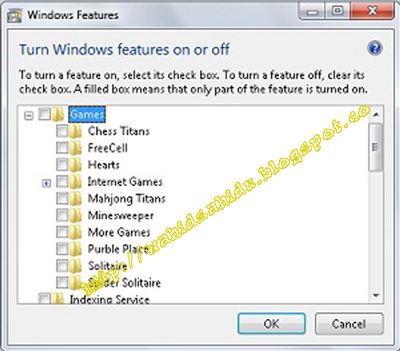
  2. pada jendela Windows feature akan muncul expand pada games dan kemudian hilangkan tanda centang pada game yang akan di uninstall, setelah itu klik ok

  3. tunggu beberapa saat kemudian klik ok
  4. Tips ( jika ingin Shortcut di start menu juga hilang ) Klik kanan pada start kemudian pilih properties 
  5. pada tab start menu klik tombol customize 
  6. cari menu game dan dan pilih don't display this item

    Nah Mudah kan sobat. selamat mencobat dan semoga berhasil

Cara agar Flashdisk tidak dapat di Akses oleh Komputer

Komputer | wahid sahidu
Assalamualaikum WR WB
Selamat pagi masih semangat aja di Bulan puasa di hari ke 23, Oh ya  sob postingan kali ini mungkin sedikit agak jail yaitu bagaimana cara mengatur flashdisk agar tidak bisa di akses oleh komputer, tau tidak sobat biasanya sich Flashdisk sudah sarana penyebaran virus di komputer kita dan juga telah menjdai sarana untuk mengambil bahkan mencuri file-file penting di komputer sobat, nah unuk mencegah hal tersebut biasanya para pemilik komputer menonaktifkan pengguna flasdisk. dalam arti setiap kali Flashdisk di colokkan, maka flashdisk itu dapat terakses atau terbaca sekalipun

Cara untuk mengatur agar komputer tidak dapat di buka di Windows 7, kita dapat melakukannya dengan trick sederhana seperti ini:
  • Tekan Tombol CTRL+R untuk membuka Menu Run
  • Ketik gpedit.msc dan tekan enter untuk masuk ke jendela group policy 
  • Masuk ke user configuration-administrative templates-system -removable storage access 
  • Pada panel sebelah kanan sobat klik double pada removable disk >deny read access 
  • Kemudian sobat ubah itu menjadi enable dan kemudian klik ok 
  • Tutup jendela group policy kemudian restart komputer sobat

    Nah jika sekarang sobat pengen mengakses Flashdiskke  komputer sobat akan  tampil gampar seperti ini yang artinya flash di tolak


    selamat mencoba ya sob semoga mengurangi pencurian file-file penting juga untuk mencegah penyeberan virus di komputer sobat


Friday, August 19, 2011

Cara Cepat Membuat New Folder di Windows 7

assalamualaikum wr.wb
selamat siang sobat masih semangat aja nie di tengah siang bolong, oh ya sob ane mau sharing satu posting yang mungkin menurut sobat ini sepele tapi kadang berguna juga lo tapi itu juga kalau sobat lagi terburu dan juga malaz buat untuk create new folder, Nah Itu dia ane mau bahas cara mudah buat create new folder tanpa harus menggunakan mouse karena sobat tau tidak ketika mengetik kebanyakan kita menggunakan keyboard bukan mouse nah caranya thu cuman CTRL SHIFT N secara bersamaan mudah kan sobat semoga bermanfaat ya sob

Saturday, August 13, 2011

Cara Install Ulang Windows 7


Assalamualaikum Wr wb
Selamat Pagi sobat blogger, kalau sebelum-sebelumnya ane selalu posting yang berbau news and English course kali ini ane mau melenceng dikit yaitu tentang KOMPUTER, baru-baru ini laptop ane berat banget so ane harus install ulang de ( jadi curhat nie) hehehehe.lanjut >>> dan ternyata install ulang itu tidak terlalu susah juga lho sobat blogger,daripada sobat harus pergi ke  tukang services mending install sendiri aja. lumayana bisa nyimpan duitnya buat beli cendol yang banayak
langsung aja de sobat blogger ke TKP
sebelum menginstall Windows 7, sobat harus pastikan komputer/laptop sobat telah memenuhi spesifikasi minimal seperti berikut :
1. Processor 1 GHz 32-bit atau 64-bit
2. Memenuhi RAM 1 GB
3. Memiliki Paling sedikit 16 GB sisa ruang Hard Disk
4. VGA dengan memori 128 yang mendukung DirectX 9 ( yang untuk mengaktifkan aero themes )
5. DVD-R/W drive
kalau semua syarat iu sobat telah penuhi sekarang langsung ke TKP nya
1. siapkan cendol yang banyak agar sobat g bosan nunggu proses installnya
2. siapkan DVD windows 7
3. masukan DVD installer Windows 7 ke dalam CD/DVD drive, lalu boot komputer sobat melalui DVD installer, tapi sobat harus pastikan setting BIOA komputer sobat diset untuk melakukan boot dari CD/DVD drive biasnya sich tekan f2 atau delete tapi itu semuua tergantung pada masih-masing laptop atau komputer sobat
4. tekan tombol apa saja pada keyboard untuk melanjutkan,  biasnya sich tulisannya seperti ini press any key boot from CD/DVD
5. setelah itu sobat akan muncull tampilan seperti ini sobat blogger

6. next, tentukan bahasa, format waktu, mata uang, serta tipe keyboard yang di gunakan, and then klik next
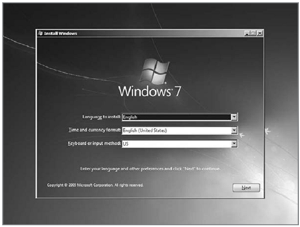
7. Setelah itu akan muncul gambar install now, klik aja di situ sob

8 . kali sobat harus centang apa aja yang ada di tampilan kali ini trus next aja

9. the next step, klik custom ( advanced )

10. truz pilih aja partisipasi hard disk yang akan di install


11. nah sobat tunggu aja thu sampai proses install selesai

12 . berikutnya sistem akan melakukan restart. jika saat booting muncul komfirmasi untuk melakukan boot dari CD/DVD seperti pada langkah yang ke empat, maka sobat abaikan aja, jangan menekan tombol apapun pada keyboard 

13. Nah kalau instalasi selesai, berikutnya masukan data Nama pengguna ( user name ) dan nama komputer anda, lalu klik next

14. Berikutnya Masukan password sobat lalu klik next aja
15. Masukan product key, selanjutnya klik next ( disini sobat klik next aja kalau  ga punya kodenya ntar sobat bisa pake 7loader aja ) 
16.  selanjutnya pilih use recommended settings


17. Kemudian setting waktu dan peninggalan sesuai dengan tempat tinggal sobat aja
lalu klik next
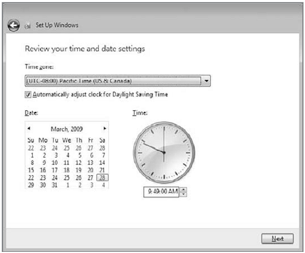
18. berikutnya proses setting akhir dan tunggu beberapa saat proses loading windows dan setelah itu instalasi windows selesai..
gimana gampang kan sobat paling butuh waktu sekitar 20 menit aja itu juga tergantung masih laptop/komputer sobat daripada sobat harus pergi ke tukang loak eh salah tukang services harus bayar nunggu lagi pasti menyebalkan iya tho
oh ya thanks to Rismato al faris da ajarin ane hahahahahaha
source images
Wednesday, March 30, 2011

Mengganti Nama Pemilik Komputer (owner) di Windows 7

sedikit pengen berbagi sob dengan pengetahuan aku tentang windows 7 yaitu Cara mengganti nama pemilik komputer (owner) di windows 7
nah jika sobat pengen nama pemilik komputer (owner) di windows 7, sobat harus mengikuti prosedur berikut:

1. Di Start menu ,klik tombol Start
Di kotak search ketik regedit kemudian enter


2. Pada kotak regedit editor pilih direktori
 HKEY_LOCAL_MACHINE\SOFTWARE\Microsoft\Windows NT\CurrentVersion


Klik Registered Organization maka akan muncul tampilan berikut, ketik nama organisasi di bagian Value data misalnya "Blogger"

 Klik Owner maka akan muncul tampilan berikut, ketik nama baru yang diinginkan di bagian Value data misalnya "geo"
Selanjutnya di kotak search ketik winver (winver.exe)


Maka akan tampil nama pemilik yang baru